Übersicht
WordPress, Joomla, TYPO3, Nextcloud und ownCloud installierst Du mit wenigen Klicks über den One-Click-Installer in LiveConfig, siehe WordPress & andere Anwendungen. Anwendungen, die dort nicht enthalten sind, etwa Shopware oder Contao, installierst Du selbst. Das klappt bei den meisten PHP-Anwendungen nach demselben Muster. Natürlich kannst Du auch WordPress und Co. auf diesem Weg installieren, wenn Du den Installer nicht nutzen möchtest. Für jede Anwendung findest Du weiter unten die passenden Hinweise.
1) Datenbank anlegen
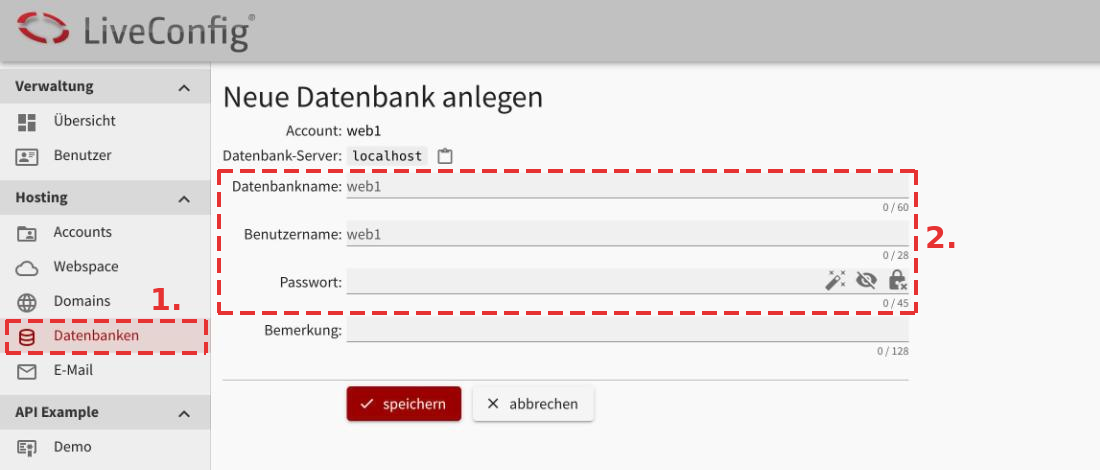
Logge Dich in Deinem Webspace-Panel LiveConfig ein und wechsle im linken Menü zum Punkt „Datenbanken“ (1. rote Markierung im Bild). Klicke auf „hinzufügen“ und trage Datenbankname, Benutzername und Passwort ein (2. rote Markierung im Bild). Klicke anschließend auf „speichern“.
Notiere Dir die drei Angaben, der Installer der Anwendung fragt später danach. Beachte, dass Datenbank- und Benutzernamen serverweit eindeutig sein müssen. Ist Dein Wunschname schon vergeben, nimm einfach einen etwas individuelleren Namen.
2) Ordner anlegen und Dateien hochladen
Verbinde Dich per FTP mit Deinem Webspace, siehe Webspace / FTP-Zugriff. Lege im Ordner htdocs einen eigenen Ordner für die Anwendung an, zum Beispiel /htdocs/shop/, und lade die Dateien der Anwendung dort hinein. Was Du genau hochlädst, steht weiter unten bei der jeweiligen Anwendung.
3) Domain auf den Ordner zeigen lassen
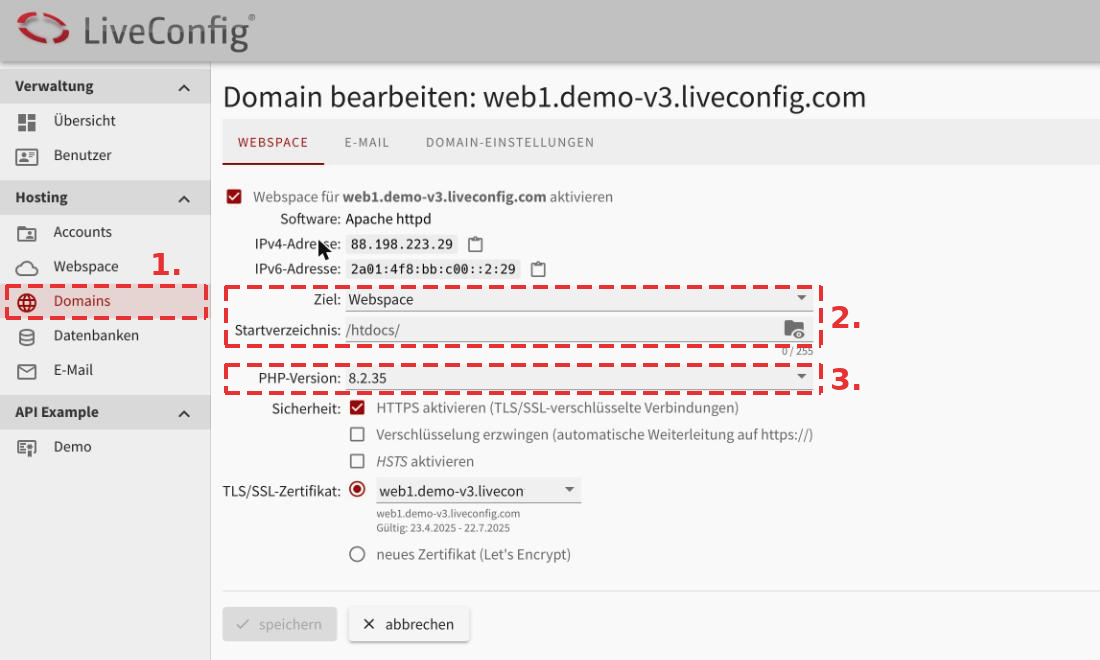
Wechsle in LiveConfig im linken Menü zum Punkt „Domains“ (1. rote Markierung im Bild) und klicke auf die gewünschte Domain. Im Reiter „Webspace“ wählst Du als Ziel „Webspace“ und stellst darunter das „Startverzeichnis“ auf Deinen Ordner (2. rote Markierung im Bild). Darunter wählst Du auch gleich die passende PHP-Version (3. rote Markierung im Bild). Klicke anschließend auf „speichern“.
Am einfachsten wählst Du den Ordner über das Ordner-Symbol rechts im Feld „Startverzeichnis“ aus: Klicke Dich unter htdocs bis zu Deinem Ordner durch und klicke auf „bestätigen“. Nach dem Speichern dauert es meist 10 bis 60 Sekunden, bis die Änderung aktiv ist.
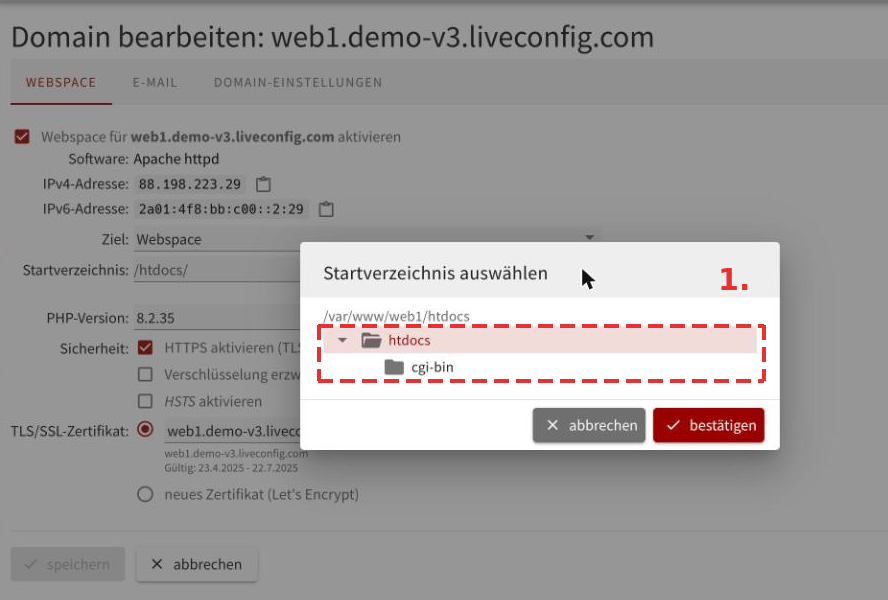
Viele moderne Anwendungen wie Shopware und Contao erwarten, dass die Domain auf ihren Unterordner public zeigt. Dann wählst Du als Startverzeichnis diesen Unterordner, zum Beispiel /htdocs/shop/public/.
Für jede Anwendung nimmst Du am besten eine eigene Domain oder Subdomain. Eine Subdomain wie shop.deine-domain.de legst Du ebenfalls unter „Domains“ an.
4) Installer im Browser aufrufen
Rufe den Installer der Anwendung im Browser auf und folge dem Assistenten. Dort gibst Du die Zugangsdaten der Datenbank aus Schritt 1 ein. Danach richtest Du für die Domain ein SSL-Zertifikat ein, falls noch keins aktiv ist.
5) Cronjob einrichten
Viele Anwendungen erledigen Aufgaben im Hintergrund, etwa E-Mails versenden oder Caches leeren. Dafür legst Du in LiveConfig einen Cronjob an, der die Anwendung regelmäßig aufruft.
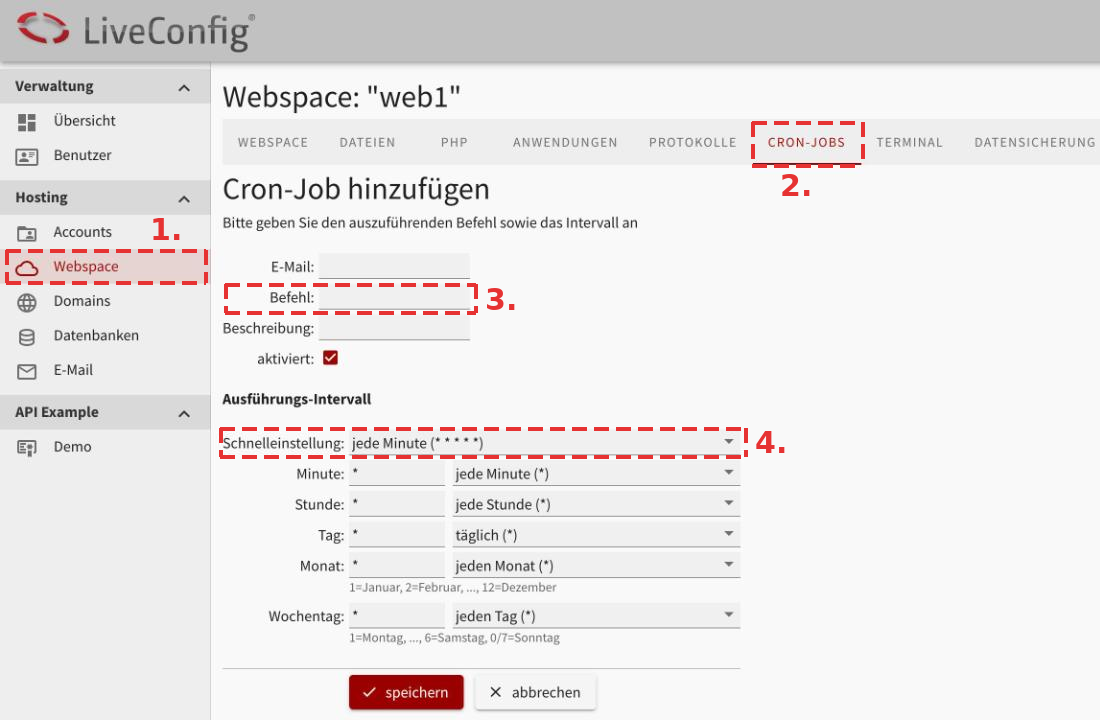
Wechsle im linken Menü zum Punkt „Webspace“ (1. rote Markierung im Bild) und dort in den Reiter „Cron-Jobs“ (2. rote Markierung im Bild). Klicke auf „hinzufügen“, trage unter „Befehl“ den Befehl der Anwendung ein (3. rote Markierung im Bild) und wähle unter „Schnelleinstellung“, wie oft er laufen soll (4. rote Markierung im Bild). Klicke anschließend auf „speichern“. Welcher Befehl nötig ist, steht in der Dokumentation der Anwendung.
Hinweise zu einzelnen Anwendungen
Die Dateien bekommst Du immer kostenlos auf der offiziellen Seite der Anwendung. Ein ZIP-Archiv entpackst Du zuerst auf Deinem Rechner und lädst dann den Inhalt per FTP hoch.
Shopware 6
- Lade die Datei shopware-installer.phar.php von shopware.com herunter und lade sie per FTP in Deinen neuen Ordner, zum Beispiel /htdocs/shop/.
- Lass die Domain zunächst auf diesen Ordner zeigen und rufe deine-domain.de/shopware-installer.phar.php im Browser auf.
- Nach der Installation stellst Du das Startverzeichnis der Domain auf den Unterordner public um, also /htdocs/shop/public/.
- Shopware braucht mindestens MariaDB 10.11 oder MySQL 8, beides ist bei Febas vorhanden. Wir empfehlen ab dem Tarif Professional.
Contao
- Lege den Ordner für Contao an, darin den Unterordner public, und lass die Domain gleich auf public zeigen, zum Beispiel mit dem Startverzeichnis /htdocs/contao/public/.
- Lade den Contao Manager von contao.org herunter und die Datei contao-manager.phar.php per FTP in den Ordner public.
- Rufe deine-domain.de/contao-manager.phar.php im Browser auf, lege einen Benutzer für den Manager an und installiere Contao.
- Mehr zu Contao bei Febas findest Du auf der Seite Contao Hosting.
WordPress
- Lade WordPress von de.wordpress.org herunter, entpacke es und lade den Inhalt des Ordners wordpress per FTP hoch.
- Rufe Deine Domain im Browser auf. WordPress fragt nach den Datenbank-Zugangsdaten und legt die Datei wp-config.php selbst an.
- Mehr dazu auf der Seite WordPress Hosting.
Joomla
- Lade das vollständige Joomla-Paket von joomla.org herunter, entpacke es und lade den Inhalt per FTP hoch.
- Rufe Deine Domain im Browser auf und folge dem Installationsassistenten, dort gibst Du auch die Datenbank-Zugangsdaten ein.
- Mehr dazu auf der Seite Joomla Hosting.
TYPO3
- Lade TYPO3 von get.typo3.org herunter, entpacke es und lade den Inhalt per FTP hoch.
- Lege im selben Ordner eine leere Datei mit dem Namen FIRST_INSTALL an.
- Rufe Deine Domain im Browser auf und richte TYPO3 mit dem Installationsassistenten ein. Den TYPO3-Scheduler lässt Du danach per Cronjob laufen.
- Mehr dazu auf der Seite TYPO3 Hosting.
Nextcloud
- Lade den Web-Installer setup-nextcloud.php von nextcloud.com herunter und per FTP in Deinen Ordner.
- Rufe deine-domain.de/setup-nextcloud.php im Browser auf. Der Installer lädt Nextcloud selbst herunter und startet danach die Einrichtung.
- Nextcloud empfiehlt, Hintergrundaufgaben alle 5 Minuten per Cronjob mit der Datei cron.php auszuführen.
- Mehr dazu auf der Seite Nextcloud Hosting.
ownCloud
- Lade ownCloud Server von owncloud.com herunter, entpacke es und lade den Inhalt per FTP hoch.
- Rufe Deine Domain im Browser auf und folge der Einrichtung.
- ownCloud 10 ist vom Hersteller nur für PHP 7.4 freigegeben. Wir empfehlen deshalb Nextcloud, mehr dazu auf der Seite ownCloud Hosting.
Hilfe bei der Installation
Wenn etwas nicht klappt, melde Dich bei unserem Support. Schreib am besten dazu, welche Anwendung Du installierst und bei welchem Schritt es hakt.
Schreib uns über den Support oder schau in die häufig gestellten Fragen. Wir helfen Dir gern.