Übersicht
Node.js ist eine beliebte Plattform für Server- und Netzwerkanwendungen. Mit JavaScript und der riesigen Auswahl an Modulen entstehen auch komplexe, echtzeitfähige Anwendungen in kurzer Zeit. Bisher brauchte man dafür meist einen eigenen, frei konfigurierbaren Server.
Bei Febas kannst Du Node.js-Anwendungen direkt in Deinem Webspace ausführen. Dafür haben wir den Node.js-Manager entwickelt.
1. Installation
Zuerst bindest Du den Node.js-Manager in Deinen Webspace ein: Entpacke die Zip-Datei und lade den Inhalt per FTP in Deinen Webspace hoch.
Für die Installation der nötigen Basispakete öffnest Du anschließend die Adresse https://<deine-domain>/nodejs-manager/install.php und füllst alle Felder aus. Meist kannst Du die grau vorausgefüllten Werte einfach übernehmen. Nach einem Klick auf „Speichern und Weiter“ wird die gewählte Node.js-Version heruntergeladen.
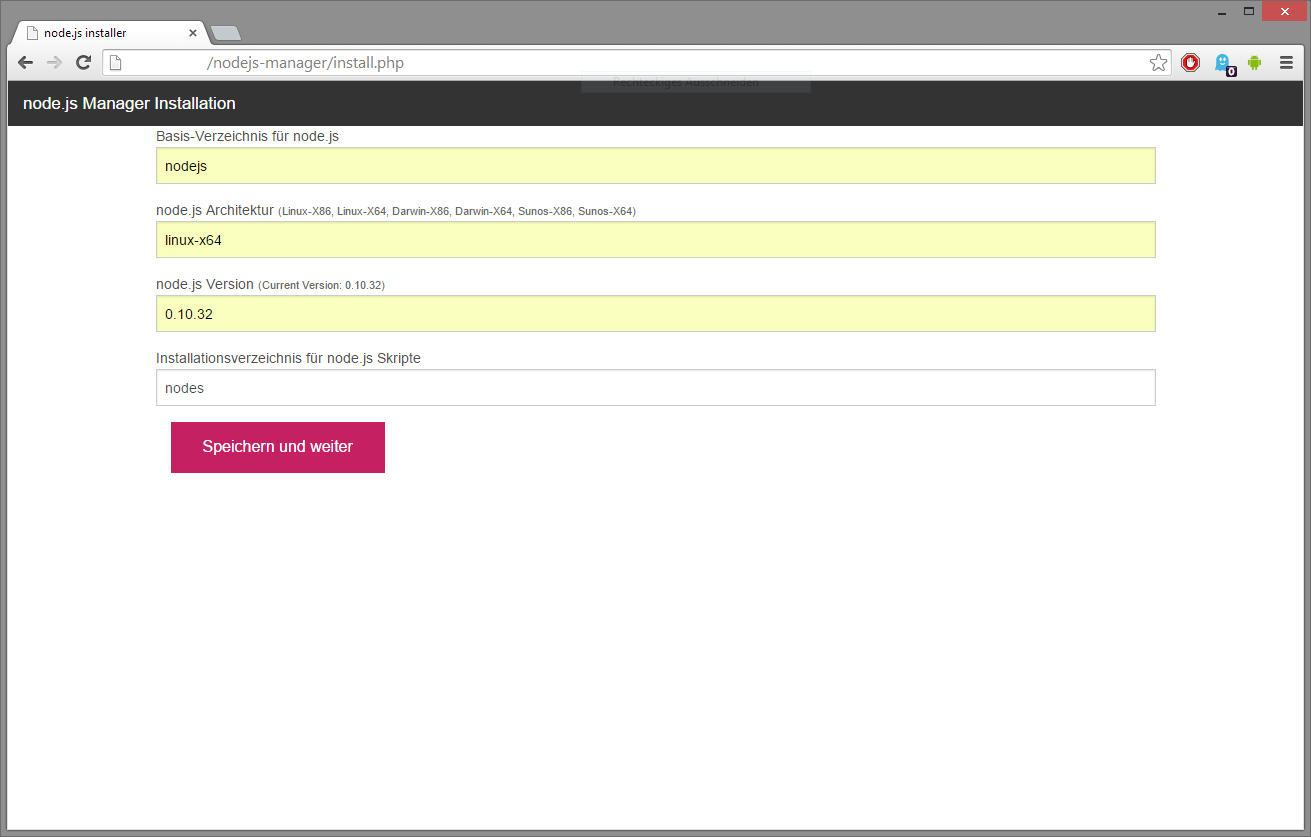
Die Felder im Einzelnen:
Basis-Verzeichnis für node.js
Installationsverzeichnis für Node.js. Es hat keinen Einfluss auf die Bedienung oder das Hinzufügen von Anwendungen.
node.js Architektur
Die Systemarchitektur. Febas nutzt eine linux-x64-Distribution.
node.js Version
Die Node.js-Version, die installiert werden soll.
Installationsverzeichnis für node.js Skripte
Verzeichnis, in dem später Deine Anwendungen liegen.
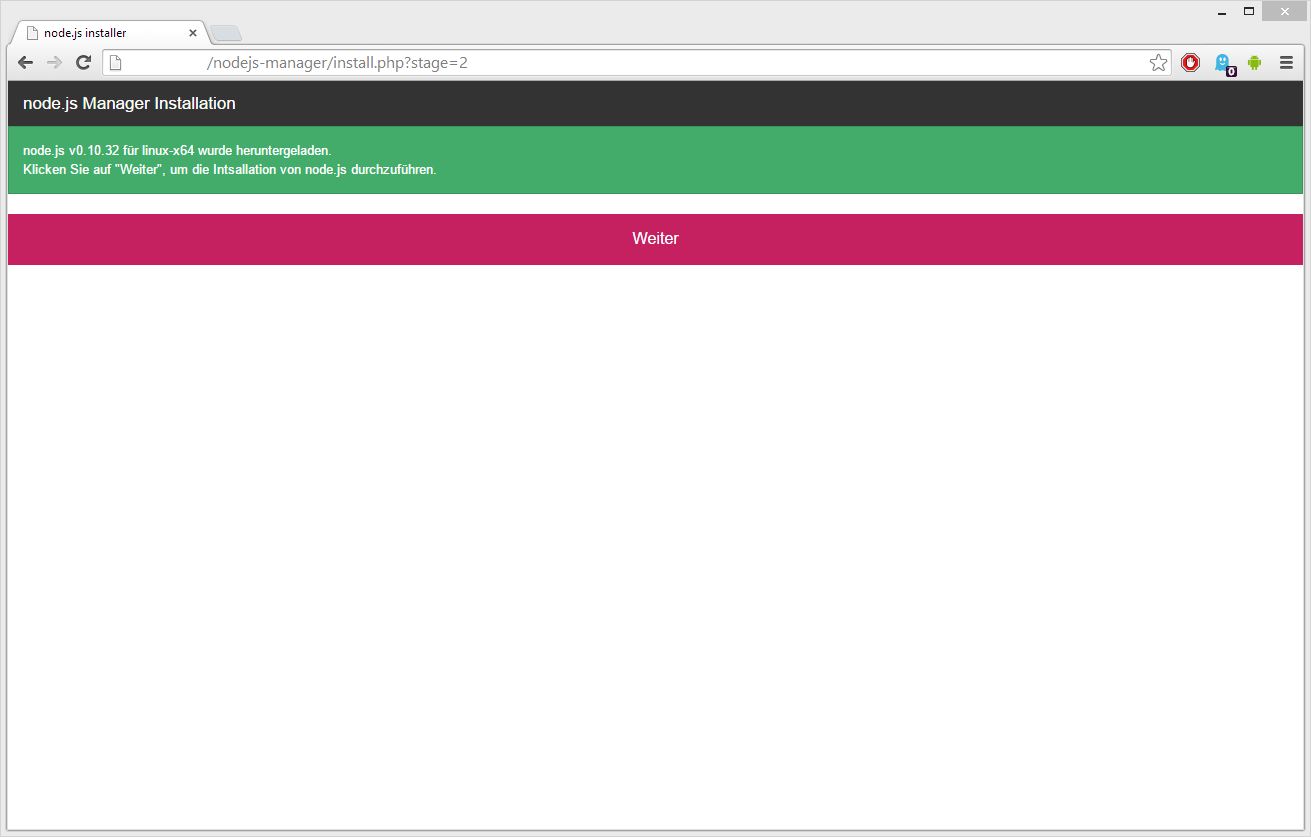
Ein grünes Informationsfeld zeigt Dir, dass der Download geklappt hat. Klicke dann auf „Weiter“, um die Installation abzuschließen.
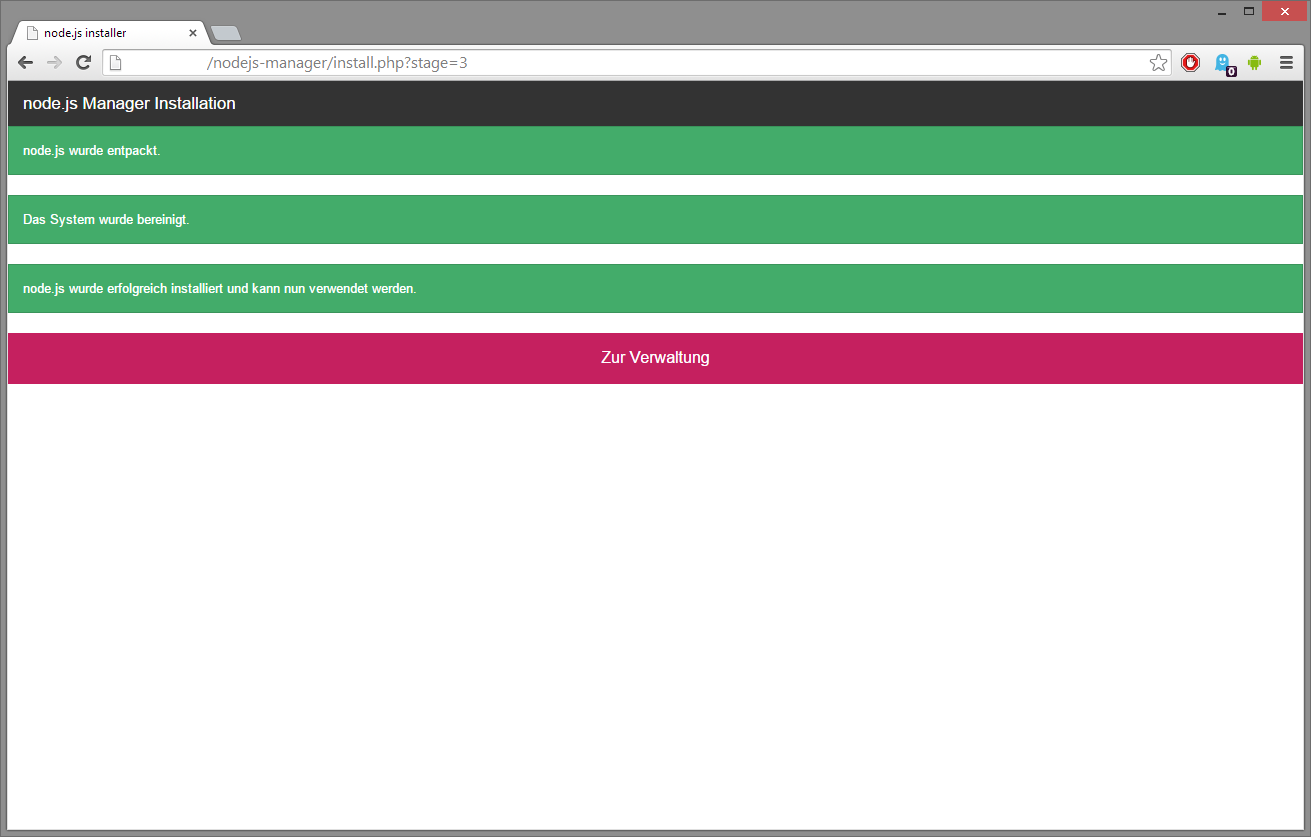
Nach dem Entpacken und Anpassen der Verzeichnisse (auch hier zeigen drei grüne Felder den Erfolg) gelangst Du mit einem Klick auf „Zur Verwaltung“ zur Oberfläche des Managers.
2. Hinzufügen der Anwendung
Bei der Installation hast Du ein „Installationsverzeichnis für node.js Skripte“ angegeben. Lade Deine Node.js-Anwendung in einen Unterordner dieses Verzeichnisses hoch.
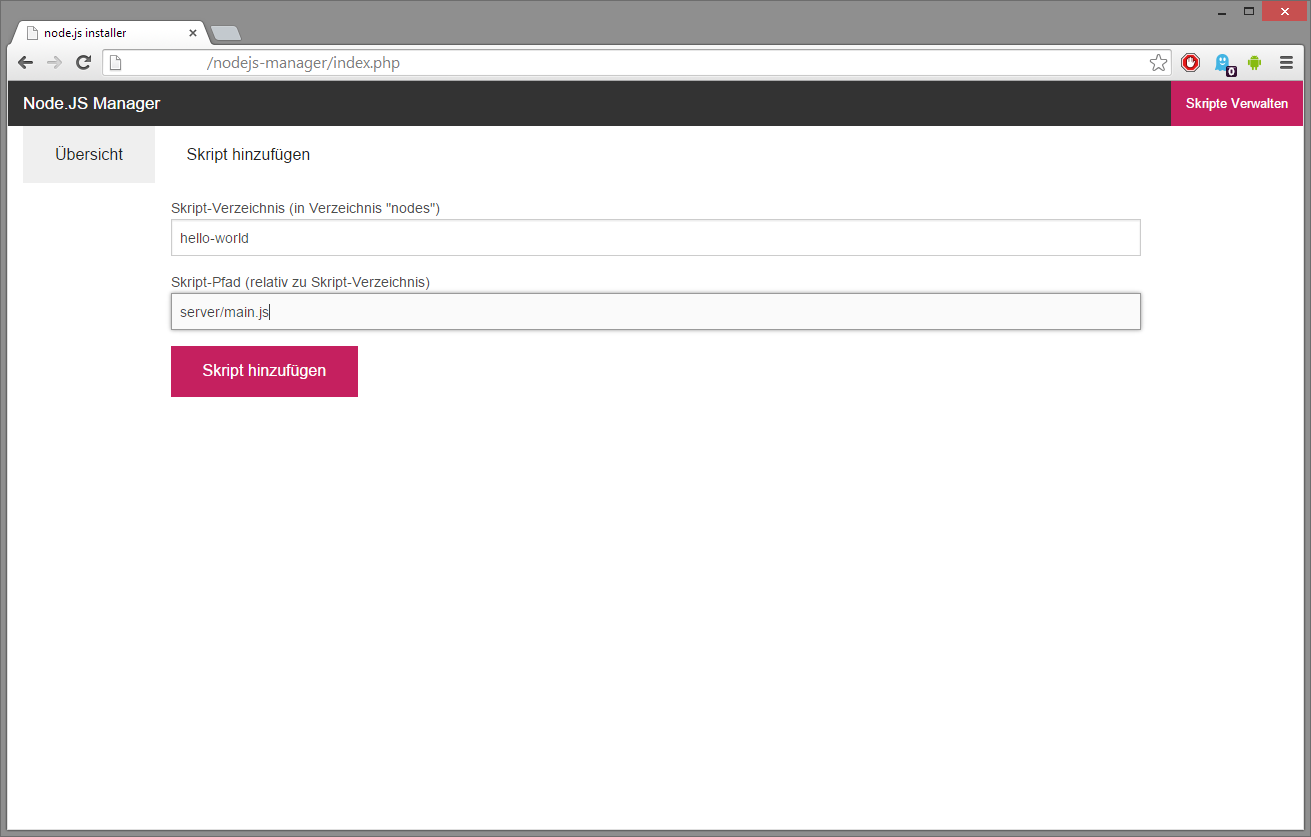
Klicke in der Oberfläche des Node.js-Managers auf „Skript hinzufügen“. Gib in der Eingabemaske unter „Skript-Verzeichnis“ den Namen des Ordners an, in dem die Anwendung liegt.
Unter „Skript-Pfad“ gibst Du an, wo die eigentliche Node.js-Anwendung im Anwendungsordner liegt. Mit einem Klick auf „Skript hinzufügen“ kommst Du zurück zur Übersicht, in der die Anwendung nun in der Tabelle erscheint.
Beispiel
Angenommen, Dein Node.js-Projekt hat diese Ordnerstruktur:
hello-world
hello-world/package.json
hello-world/client
hello-world/client/index.html
hello-world/server
hello-world/server/main.js
Bei der Installation hast Du die Standard-Einstellung für das Anwendungsverzeichnis übernommen: nodes
- Lade das Projekt hello-world in das Verzeichnis nodes hoch.
- Gib in der Maske „Skript hinzufügen“ als „Skript-Verzeichnis“ hello-world an.
- Gib in der Maske „Skript hinzufügen“ als „Skript-Pfad“ server/main.js an.
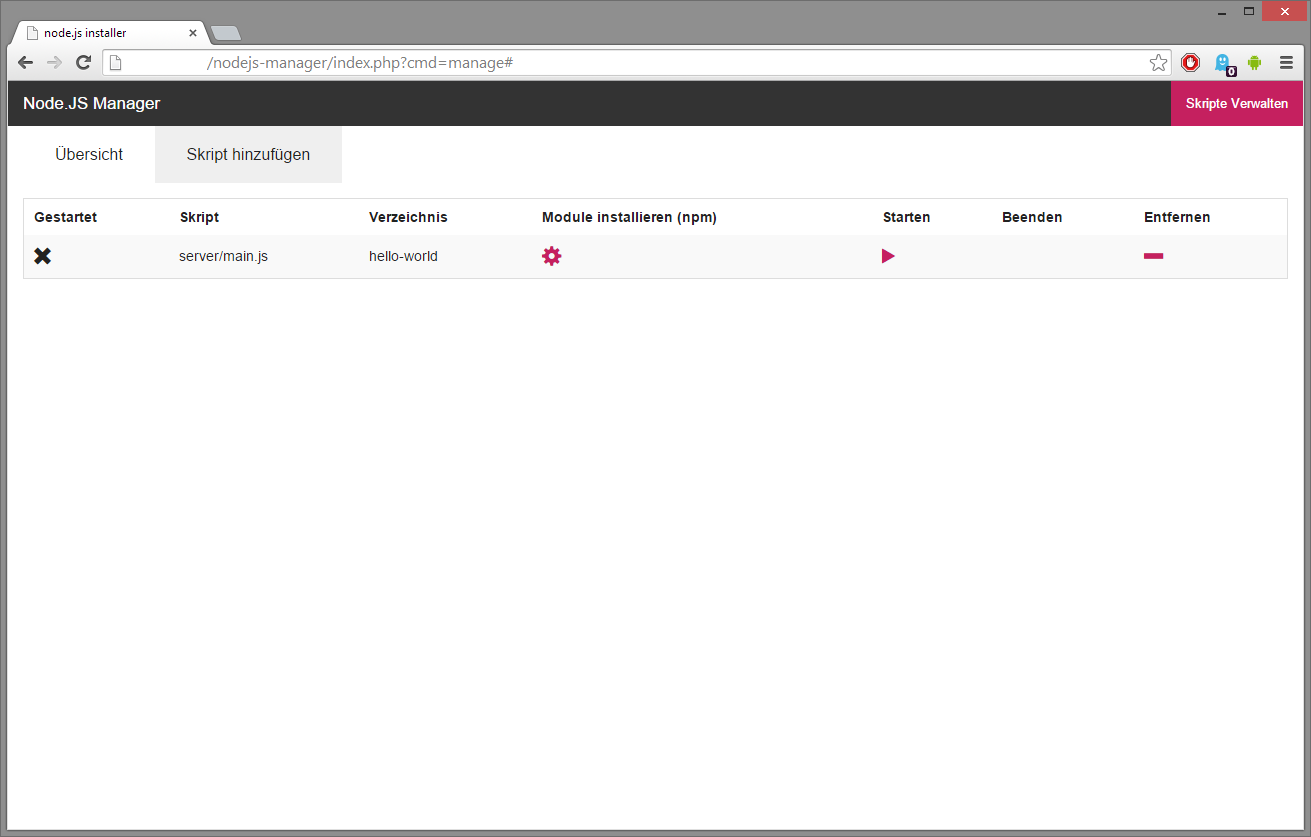
3. Module installieren
Sobald eine Anwendung in der Anwendungsliste steht, kannst Du zusätzliche Module installieren. Braucht die Anwendung weitere Pakete, musst Du sie vor dem Start installieren. Da Du auf dem Server keine Administratorrechte hast, speichert npm die Module in einem Unterverzeichnis. Achte deshalb darauf, dass Dein Projekt immer eine package.json-Datei enthält.
Mit einem Klick auf das Zahnrad in der Anwendungsliste startet der Paketmanager im Projektverzeichnis und wertet die package.json aus. Ist der Vorgang beendet, zeigt eine grüne Meldung den Erfolg an. Jetzt ist die Anwendung einsatzbereit.
4. Anwendungen starten/stoppen
Jede Anwendung kann nur einmal gestartet werden. Ein weiterer Klick auf „Starten“ zeigt nur den Hinweis, dass sie bereits läuft. Eine laufende Anwendung erkennst Du am Haken in der Anwendungsliste. Zusätzlich erscheint die Schaltfläche „Beenden“, die den Prozess stoppt.
Hinweis: Ausgaben der Anwendung werden nicht weitergeleitet. Bei Fehlern beendet sich das Node.js-Skript meist einfach. Stelle deshalb sicher, dass Dein Projekt fertig getestet ist.
5. Anwendungen entfernen
Um eine Anwendung zu entfernen, nutze in der Anwendungsübersicht die Schaltfläche „Entfernen“. Anschließend löschst Du den Projektordner per FTP vom Server. Es bleiben keine weiteren Dateien zurück.
Achtung: Zugriff beschränken!
Damit niemand die Installation oder Deine Anwendungen manipulieren kann, empfehlen wir, das Verzeichnis nodejs-manager in LiveConfig mit einem Kennwort zu schützen.